肌の綺麗な部分を「alt」キーを押しながらクリックすることで、コピーサンプルを取ります。 肌 綺麗 photoshop その後、シミやニキビなど気になる部分をクリックorドラッグすることで綺麗に除去されていきます。. Photoshopでの肌のレタッチ仕上げ. 最後に全面のレイヤーの透明度を20~30%に下げます。 全面で影や毛穴を消し、極端に滑らかになった肌を基に肌に薄く重ねる事で不自然さが消え、自然に綺麗な肌へと生まれ変わります。.
実践!超簡単!photoshopで肌のシミや肌荒れを美白にするチュートリアル|ferret.
Photoshop13
まあ、photoshopの修正ツールは頭よくて、自然に仕上がるんだけど、これも広範囲でやってしまうと、やっぱりちょっと不自然になってしまう。 上手な修正を見ると、染みやちょっとした色違いは綺麗に消してあって、でも、肌のテクスチャーはしっかり残っ. Photoshopで人物写真の肌の色を適切な色に合わせる色調補正(レタッチ)の方法を紹介します。色かぶりしてしまった写真を補正する方法や、顔のみを補正する方法も紹介します。photoshopのレタッチ方法として参考にしてみてください。. 2 肌の色は実際の色ではなく演出することが多い; 3 adobe® photoshop®による肌の色の色調補正の方法. 3. 1 肌の調整の作業がしやすいphotoshopのカラー設定; 3. 2 肌の色調補正の前準備. 3. 2. 1 印刷、プリンター出力、銀塩写真プリントなどが最終目的の写真はadobergbに. 今回はphotoshopを使った人物写真(ポートレート)の肌のレタッチテクニックをご紹介したいと思います。肌のレタッチ方法は様々なやり方がありますが、僕なりのやり方の一つをご紹介します。今回使うのは「adobe photoshop cc 2019」です。.
【photoshop】肌を綺麗にする手順 今日、あることで必要になって、久しぶりに自分の写真を取ることになりました。 写真を確認して感じたことは、まあお肌が汚いこと汚いこと。. 以上が顔・肌を綺麗にする【レタッチ】テクニックの説明になります。. この方法を使えば、簡単に肌の修正を行うことができるので、. ぜひ今後のphotoshopに役立ててみてください。.
Photoshopを使えば、誰でも簡単に顔写真の加工ができる時代になりました。肌をきれいにするだけではなく、肌の色や顔の輪郭の修正までできてしまいます。便利になった反面、修正していることを誰でも知っているので、「この顔写真、レタッチしすぎ!. See more videos for 肌 綺麗 photoshop. Photoshopを使って、違和感なく自然に肌荒れ(シミ・シワ・ニキビ)を修正します。なめらかできれいな肌に簡単に変えられる写真加工方法です。.
Photoshop
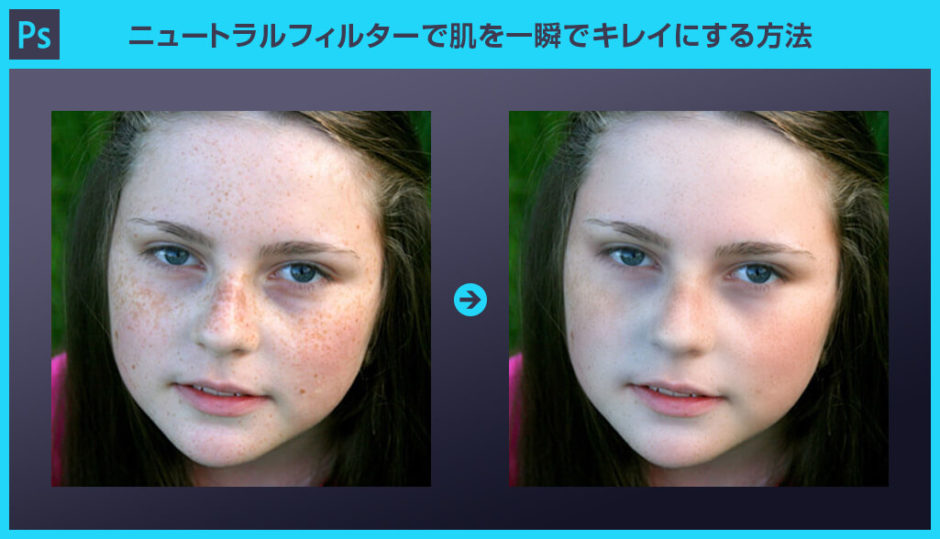

フォトショップで肌をキレイにする方法 | ess graphics.
肌 綺麗 photoshop今回はphotoshopで肌をレタッチする初心者向けの簡単な方法を3つご紹介致します。肌の汚れ、ニキビ、毛穴、シワ、ほうれい線等が気なる肌をあっと言う間に綺麗にできちゃう方法なので是非実践して見て下さい。たった3つのツールで出来るので是非試してみて下さい!.
手順2の時と同じように、顔部分を拡大し、肌のなめらかさと質感のバランスを見ながら、上げすぎないようにぼかしをかけます。 完了したら、ctrl+dで選択を解除します。 6.コピースタンプで仕上げ. これでずいぶん肌が綺麗になったと思います。. 肌 綺麗 photoshop 「photoshopを使って3分で肌をきれいできる方法」 最近は自撮りで写真を撮る人も増えていますよね? 私は正直した事はありませんが、 女性の方などは結構するのではないでしょうか? 今日はphotoshopを使って肌をきれいにする方法を伝授します!.

肌の質感を無視した画像加工は本当に喉をかきむしって自死するほど嫌いなのですが、僕らプロはそんなこと絶対しません。 なぜならphotoshopなら肌の質感を残してメイク雑誌の表紙のモデルさんのようなレタッチが可能だからです。. フォトショップで肌をキレイに加工する方法 (レタッチ)をご紹介します。質感を活かしつつ、肌をキレイに。シミやニキビなども一度に美しく。ぼかしを使ったり肌のレタッチのやり方はいろいろですが、今回はより自然にきれいに見せる「ハイパス」というフィルタ効果を使った方法を.
Photoshopを使って、肌を綺麗にレタッチする方法です。 1分で簡単にできるため、試してみてください。. Photoshopを使って、違和感なく自然に肌荒れ(シミ・シワ・ニキビ)を修正します。 なめらかできれいな肌に簡単に変えられる写真加工方法です。 サルワカ.
Photoshopで肌をなめらかに仕上げたいと思った場合にはぼかしを使用することが多いでしょう、しかし単純にぼかしただけでは浮いた印象になってしまったり、余計にマダラな感じになってしまったりで苦戦します。 ここではカラーオーバーレイで一色に統一するという、スリームデザイン独自. さて、そんな肌を整えるレタッチですが、photoshopに限らず、フリーソフトのgimpなどでも行うことができます。 基本的な美肌加工の手順としては、 元画像にぼかし効果を与えたレイヤーを重ね、肌だけにボケ効果を与えるために輪郭などを補正 します。.


0 comments:
Posting Komentar